iOS 中文输入法 · iPhone
中文输入,
顺手认识英日词汇
DDUP输入法把译词放在中文候选词上方。输入熟悉的拼音、选择想表达的词,顺便看看它的英文或日文释义——聊天、记事、搜索的每一次输入,都是一次不打扰的复习。
无账号 · 无广告 · 输入内容不上传
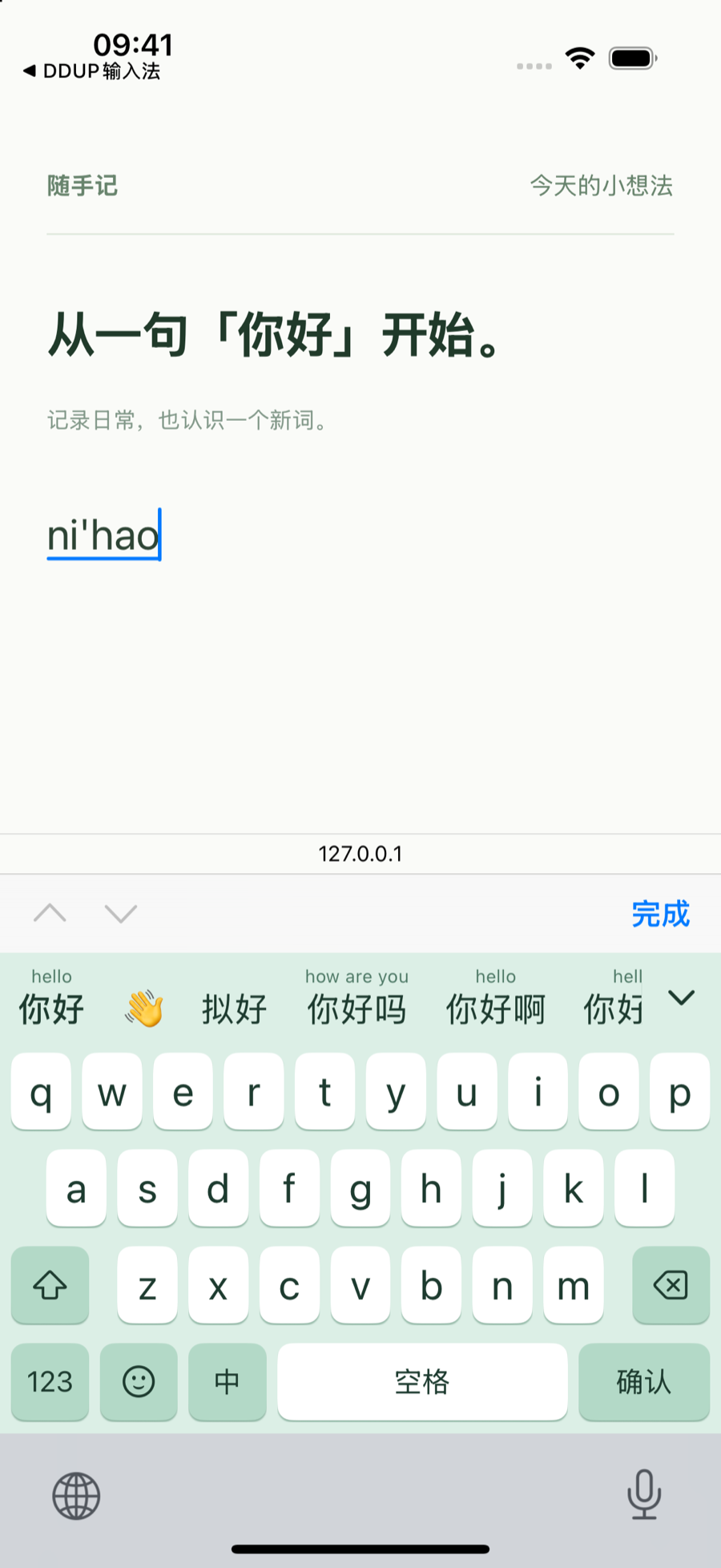
实际使用截图:候选词上方的浅色小字,就是译词。
它是怎么工作的
学外语最难的不是背单词,
而是背过就忘
把词汇放进每天都要用的键盘里,聊天、记事、搜索的每一次输入,都是一次不打扰的复习。DDUP 不要求你改变输入习惯,只在你想看的时候,多给你一行译词。
- 01
像平常一样输入拼音
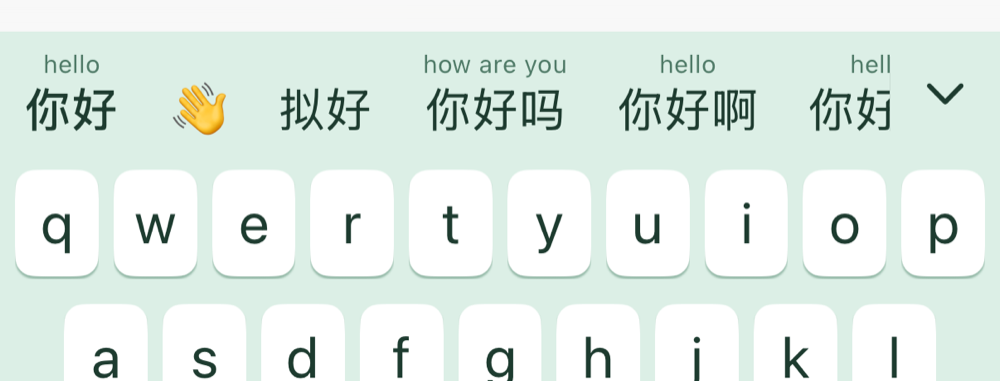
全拼、简拼、整句候选都支持,候选列表可展开,方便查找。
- 02
选你想表达的词
不改变任何输入习惯,选词上屏,和平时打字完全一样。
- 03
顺便看一眼译词
英文或日文释义就在候选词上方,想看就看,不想看也不打扰。
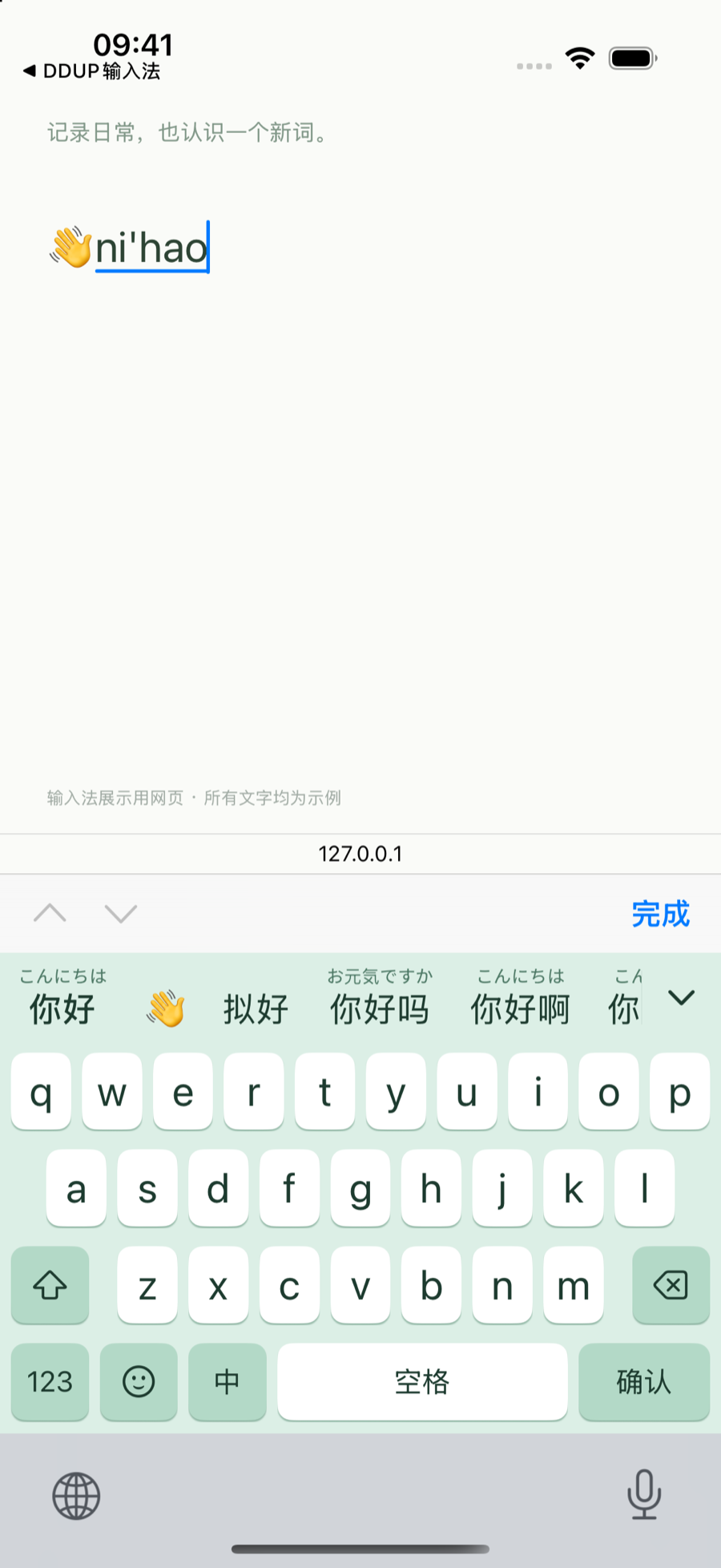
英语 / 日语,一键切换
在设置中选择译词语言,候选词上方就会显示对应的英文或日文释义。译词由内置本地词典提供,无需联网;它用于词汇参考,不是整段文字的翻译。
用你熟悉的方式输入
换键盘,
不换手感
习惯九宫格还是全拼?DDUP 把熟悉的输入方式都装进来:中文全键盘、九宫格和英文键盘,指法不用重新学。
- 中文全键盘
- 九宫格
- 英文键盘
- 中文支持全拼、简拼与整句候选,候选列表可展开查找
- 空格滑动移动光标,删除键长按连删
- 拼音可内联显示在输入框,候选中可显示 emoji
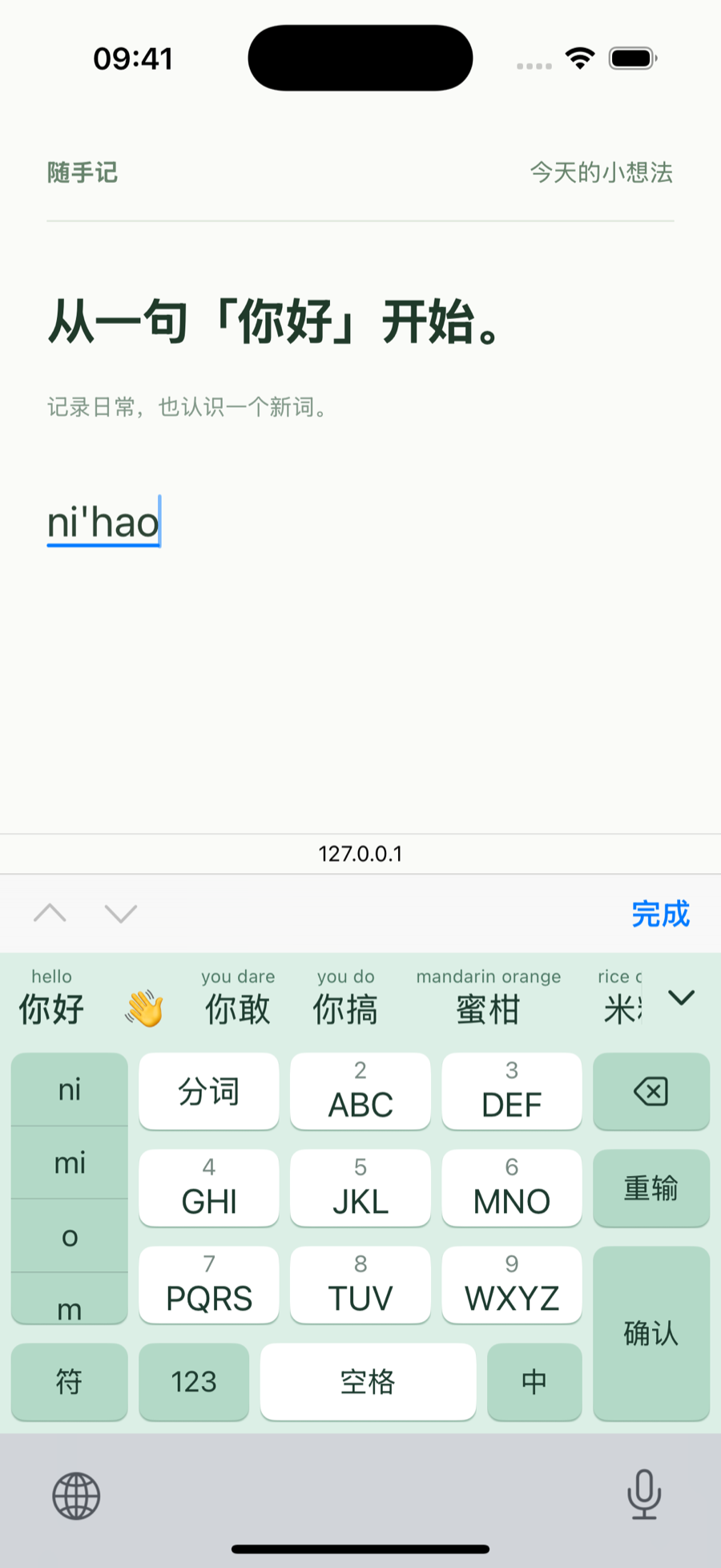
纸张主题 · 九宫格
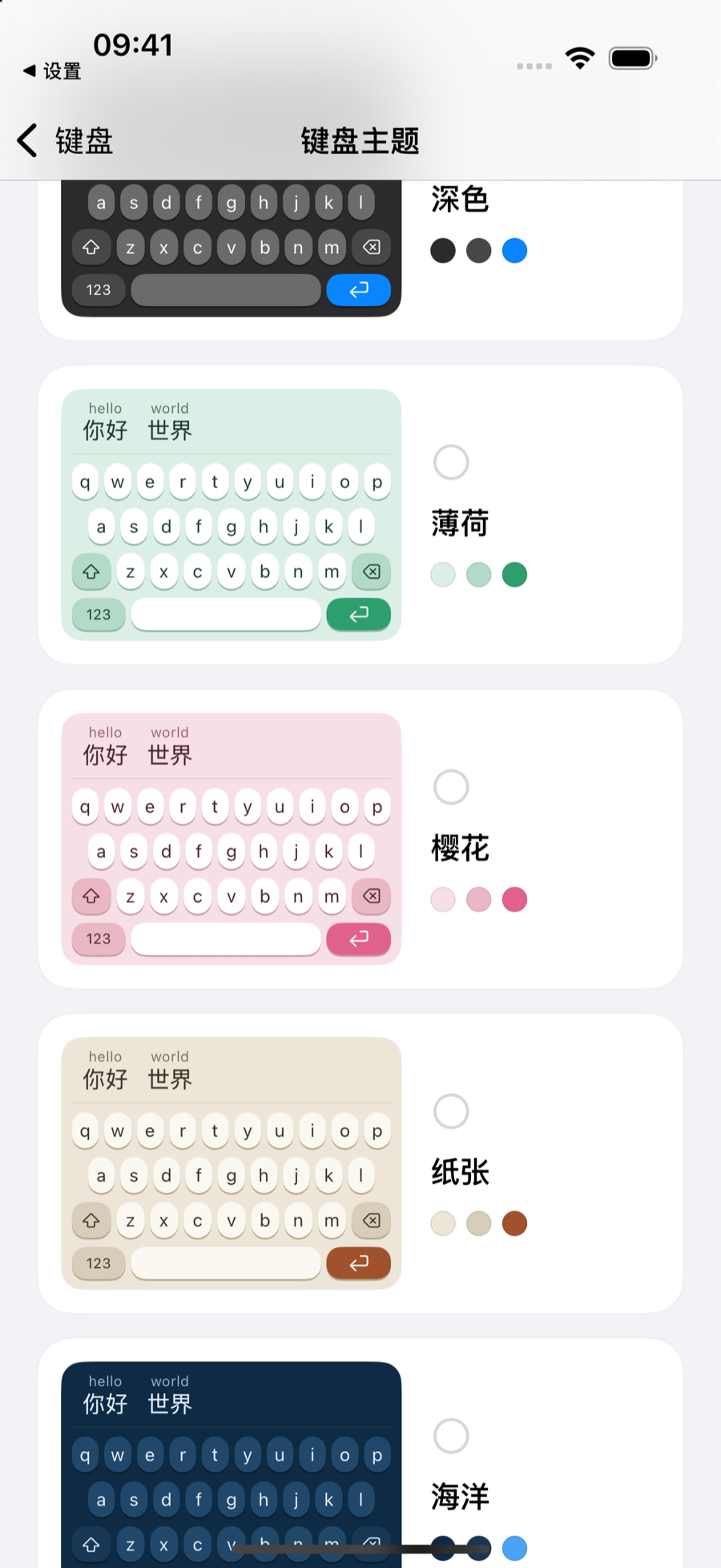
选一款自己的键盘
让表达,多一点色彩
浅色、深色、薄荷、樱花、纸张、海洋与午夜——七款预置主题,也可以跟随系统外观自动切换。
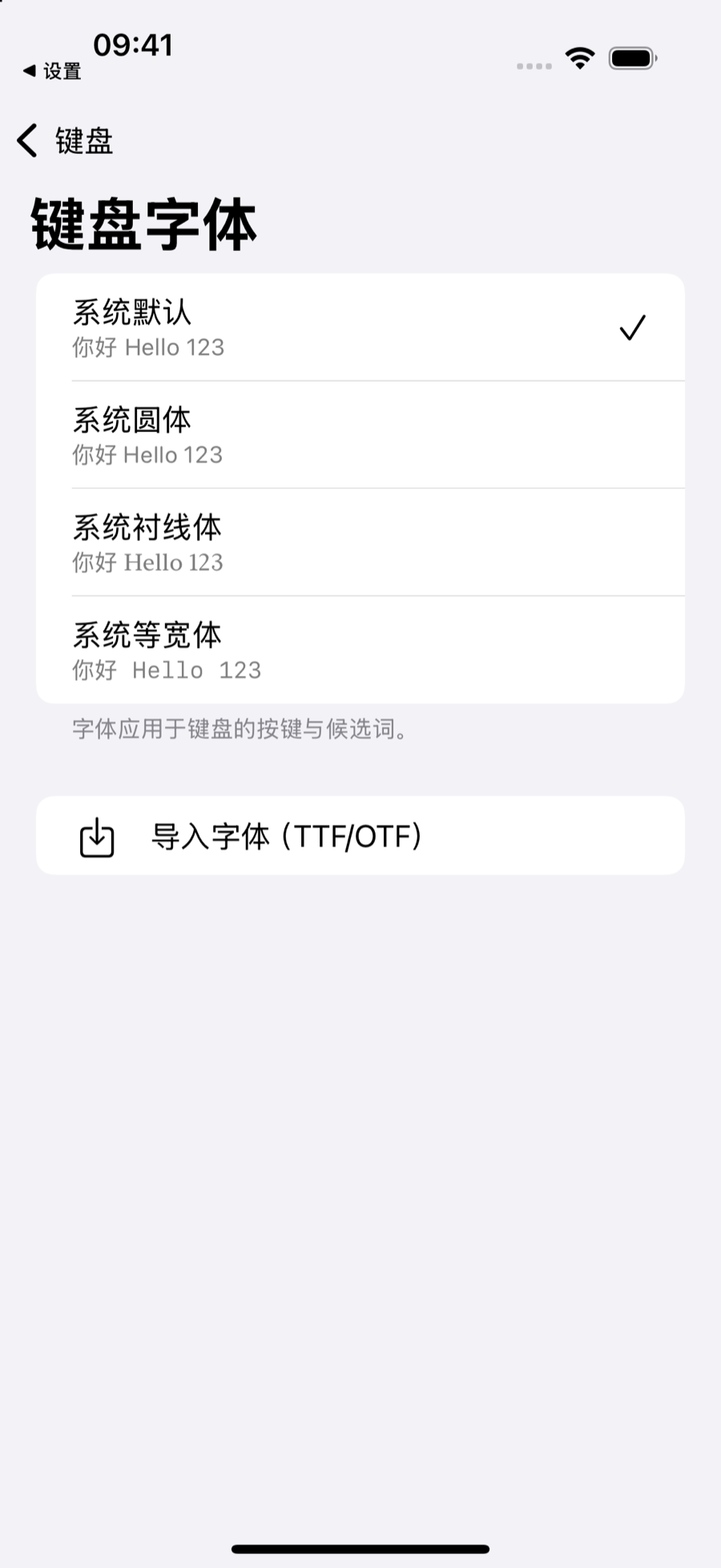
键盘字体,自己决定
字体支持系统样式,也可以导入 TTF/OTF 字体文件,让按键与候选词都长成你喜欢的样子。
背景不透明度可调
数值越低,透出的系统背景越多。所有非跟随系统的主题都可以调节,键盘也能融进你的壁纸里。
- 浅色
- 深色
- 薄荷
- 樱花
- 纸张
- 海洋
- 午夜
- 跟随系统
少重复,多表达
常用的话,
一键就到
把重复打的话存进键盘,把小习惯交给设置。工具面板里,是那些每天都会用到的顺手功能。
-
常用语
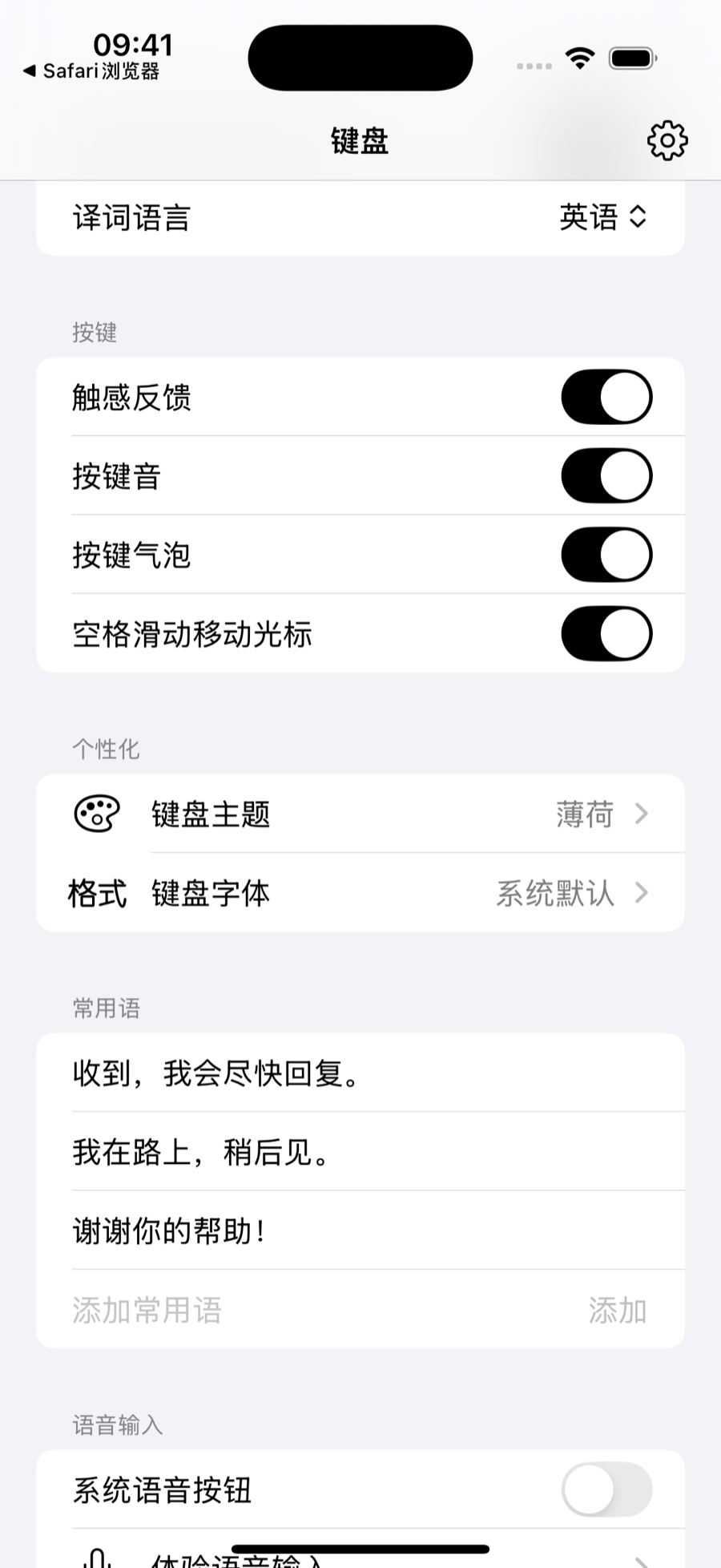
保存高频短语,在键盘工具面板中一键插入。
-
分类表情
表情按分类浏览,最近使用的也能快速找到。
-
光标编辑
键盘上的光标工具,精确移动文字位置。
-
按键反馈
按需开启触感、按键音与字符气泡。
-
英文小习惯
句首自动大写,双击空格输入句号。
-
语音输入
在主应用内完成识别,结果回填到光标处。
深色主题 · 常用语面板
常见问题
下载之前,你可能想确认
需要联网才能使用吗?
不需要。输入时的拼音切分、候选词排序与译词查询全部由设备上的本地词典完成,键盘扩展本身没有联网功能,输入内容不会上传到任何服务器。
必须开启「完全访问」吗?
不是必须。开启后用于在主应用与键盘之间同步主题、字体、常用语、触感等个性化设置;不开启时键盘使用默认设置,仍可正常输入。
支持哪些设备?怎么启用?
支持 iPhone。前往「设置 → 通用 → 键盘 → 键盘 → 添加新键盘」选择 DDUP输入法,之后在任何输入框长按键盘上的地球键即可切换到 DDUP。
译词可以换成日语吗?它是翻译吗?
可以在英语和日语之间切换。译词由本地词典自动匹配生成,用于词汇参考,不提供整段文字翻译,个别结果也可能存在偏差。
我的打字数据会被收集吗?
不会。键盘输入只在设备本地处理;应用没有账号体系、没有广告,也未接入第三方统计、分析或崩溃收集服务。
从一句话开始,
把喜欢的风格放进键盘里
添加 DDUP输入法,长按地球键切换。下一次打字,顺手就认识一个新词。
设置 → 通用 → 键盘 → 键盘 → 添加新键盘